Controle de presença em aulas coletivas

O controle de presença em aulas coletivas pode seguir o mesmo procedimento entre professores: uma foto ao encerrar a aula, enviada por um telefone autorizado ao FaceDojo em uma conversa direta pelo WhatsApp. O FaceDojo identifica os alunos, registra as presenças e devolve um resumo; a equipe confere os participantes e completa ou corrige a chamada pelo Diário de aulas.
Esse acordo precisa funcionar tanto para quem conduz funcional quanto para quem assume yoga ou cross training. Na coordenação das aulas coletivas, grade, modalidade e professor ajudam a situar cada encontro. Padronizar o registro significa combinar quem envia, quem revisa e como tratar uma presença que a fotografia não conseguiu registrar.
O que deve ser igual entre professores de modalidades diferentes?
A equipe pode adotar uma sequência comum, mesmo que as aulas tenham atividades e durações distintas. O envio ocorre no encerramento, com uma imagem daquela turma; a conferência compara o resultado com quem participou. O professor responsável precisa saber qual contato recebe a imagem e onde consultar a aula depois.
Não é necessário colocar todos os alunos na mesma rotina de treino para organizar a chamada. Um box de cross training e um studio com aulas variadas têm contextos próprios. O ponto compartilhado é registrar a participação no encontro certo, sem depender de listas particulares de cada instrutor.
Defina também uma pessoa para acompanhar as exceções. Se o professor começar outra turma imediatamente, combine com a coordenação como repassar os nomes de quem saiu antes da foto. Essa é uma decisão de organização da equipe, não uma tarefa automática atribuída pelo sistema.
Quem pode enviar e para qual conversa a imagem vai?
O FaceDojo aceita fotos apenas dos números cadastrados para isso. O telefone do dono e os professores autorizados podem participar do fluxo. Para conferir um instrutor, abra Configurações > Equipe e acessos e procure Autorizar este professor no WhatsApp. Verifique o número que ele realmente usará durante a aula.
O destinatário da foto é o contato do FaceDojo no WhatsApp. Já o grupo dos alunos é usado para compartilhar o link de cadastro, pelo qual cada pessoa preenche as informações e tira sua selfie. Mandar a fotografia somente nesse grupo não realiza o procedimento de chamada descrito no tutorial.
Se houver substituição, essa preparação precisa incluir o colega que assumirá o horário. Deixe o contato correto acessível e confira a autorização antes da atividade. O roteiro sobre troca de professor nas turmas detalha o repasse entre titular, substituto e coordenação.
Como preparar a foto e enviar uma aula por mensagem?
Ao terminar, reúna quem participou e procure luz suficiente para ver os rostos. Peça que olhem de frente, sem boné ou óculos escuros. Observe se algum participante está escondido atrás dos colegas ou fora do enquadramento. Uma imagem legível ajuda na identificação, mas ainda exige conferir o resultado recebido.
Envie uma foto por mensagem. Cada imagem vira uma aula. A legenda é opcional e pode dar nome ao encontro; ela não elimina a necessidade de manter os horários corretos. Se houver várias modalidades cadastradas, o FaceDojo pergunta qual corresponde à foto, e quem fez o envio responde.
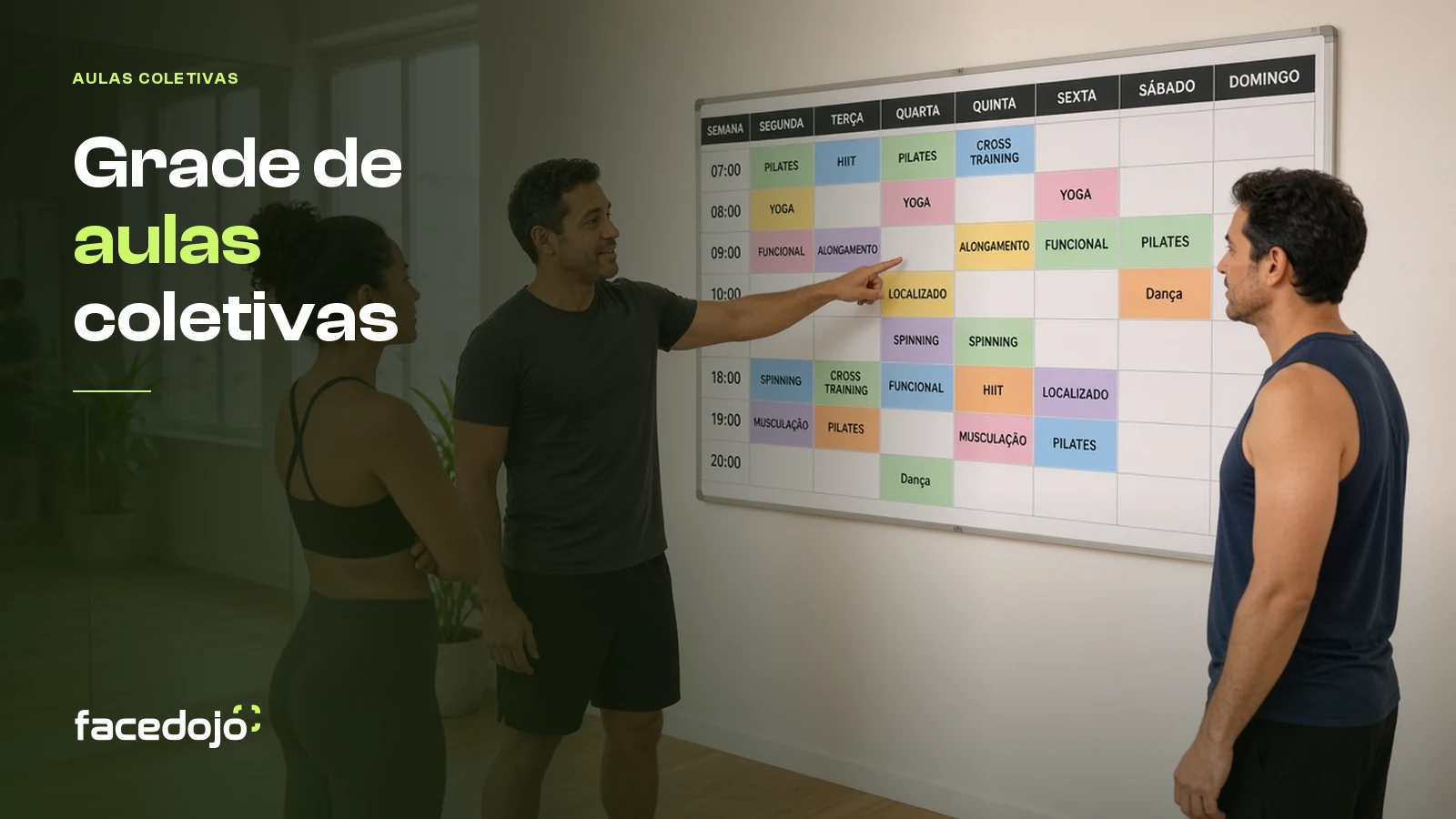
A turma é relacionada à grade pelo dia e horário da imagem. Quando uma atividade muda de período, revise a grade com a equipe. O roteiro sobre organização da grade de aulas coletivas explica como cadastrar nome, dias, início e término e conferir mudanças na rotina.
O tutorial oficial apresenta o envio e a conferência com as opções reais do produto:
“Faltou alguém na foto? Abra a aula e clique em Adicionar aluno.”
O que conferir no resumo que volta pelo WhatsApp?
A resposta apresenta número da aula, horário, a relação de presentes e a quantidade de aulas de cada um. Leia o resumo com a lembrança do encontro ainda recente. Compare os nomes com os participantes e observe se falta alguém conhecido. A confirmação do envio é uma etapa; a revisão da chamada conclui o trabalho da equipe.
Quando um rosto ainda não tem nome, o FaceDojo manda seu recorte e pergunta quem é. Também pode oferecer um link para nomear todos de uma vez. Antes de vincular, confirme a identidade com o professor da turma. Um apelido usado na sala pode ser diferente do nome informado no cadastro.
Não atribua um rosto por aproximação nem trate toda pessoa desconhecida como aluno novo. Ela pode ser um professor ou visitante. Essas classificações fazem parte da revisão apresentada no tutorial de alunos e reconhecimento facial. Se a equipe não souber quem é, esclareça com quem estava presente antes de concluir a identificação.
Como corrigir a lista no Diário de aulas?
No painel, o Diário de aulas reúne foto, data, professor, turma e participantes. Encontre o encontro correspondente e compare a lista com o resumo recebido. A opção Adicionar aluno inclui quem esteve na atividade e ficou fora da foto. Remover presença permite corrigir uma marcação que não corresponde à participação.
Uma saída antecipada não deve virar falta apenas porque a pessoa não apareceu na imagem final. Confirme o caso com o instrutor e faça a inclusão manual. Quando não existe foto, a presença também pode ser registrada manualmente. O importante é se apoiar nas pessoas que acompanharam a aula, sem supor que todos os inscritos compareceram.
| Caso encontrado | Verificação da equipe | Encaminhamento |
|---|---|---|
| Participante saiu mais cedo | Confirmar que frequentou aquela aula | Incluir sua presença manualmente |
| Nome apareceu indevidamente | Revisar com o professor responsável | Remover a presença incorreta |
| Rosto ainda não identificado | Perguntar quem estava na imagem | Vincular ao cadastro correspondente |
| Não houve fotografia | Reconstituir os presentes com o instrutor | Fazer a chamada manual |
Por que revisar os pendentes nas primeiras aulas?
No início, reserve uma conferência dos itens em Reconhecimento Facial. Para cada rosto pendente, as opções incluem vincular a um aluno, criar um cadastro ou classificar como professor ou visitante. Essa revisão evita deixar a equipe sem referência sobre quem apareceu nas imagens iniciais.
Quando um aluno não é reconhecido, Adicionar ou atualizar rosto permite revisar sua referência. Oriente a selfie de frente, bem iluminada e sem acessórios que escondam o rosto. O cadastro pode ser feito por Novo aluno ou pelo link compartilhado com a turma, conforme o tutorial oficial de alunos.
Se identificar cadastros duplicados, confira antes de usar Mesclar. O procedimento reúne presenças e referências, mas não transfere cobranças nem documentos. Não deduza que os registros financeiros acompanharão a união dos cadastros. Leve ao atendimento qualquer dúvida sobre qual pessoa ou referência selecionar.
Para padronizar a revisão entre professores, veja como vincular os rostos pendentes ao aluno certo ou classificá-los como professor ou visitante.
Qual checklist usar para manter o mesmo padrão?
- Conferir os telefones dos professores que farão o envio.
- Manter a grade compatível com dias e horários praticados.
- Combinar o momento da fotografia antes de a turma se dispersar.
- Usar uma mensagem por foto e responder à pergunta de modalidade.
- Ler o resumo e conferir os rostos ainda sem identificação.
- Completar presenças confirmadas e retirar marcações incorretas.
- Revisar pendentes iniciais com alguém que conhece os participantes.
- Repassar o procedimento quando houver professor substituto.
Use o controle de presença do FaceDojo para entender o fluxo geral e o sistema para organizar turmas e professores para conectá-lo à rotina da coordenação. Ao testar com uma turma conhecida, peça que outra pessoa da equipe localize o encontro e explique como corrigiria uma exceção real.
Perguntas frequentes
Qual professor pode enviar a foto da aula?
Apenas quem usa um número autorizado no FaceDojo. Abra Configurações > Equipe e acessos. No cadastro dele, confira Autorizar este professor no WhatsApp.
Posso juntar fotos de várias turmas na mesma mensagem?
Envie uma imagem por mensagem. Cada foto gera uma aula, então mantenha os registros separados e confira a modalidade solicitada pelo sistema.
Como registrar alguém que participou e não saiu na foto?
Depois de confirmar sua participação, localize o encontro no Diário de aulas. Adicionar aluno permite incluir a presença; Remover presença corrige uma marcação indevida.
O que fazer com os rostos sem nome?
Identifique os recortes enviados no WhatsApp ou use o link para nomear todos. Nas primeiras aulas, revise também os pendentes em Reconhecimento Facial e vincule cada rosto à pessoa correta.