Como fazer chamada no jiu-jitsu sem papel
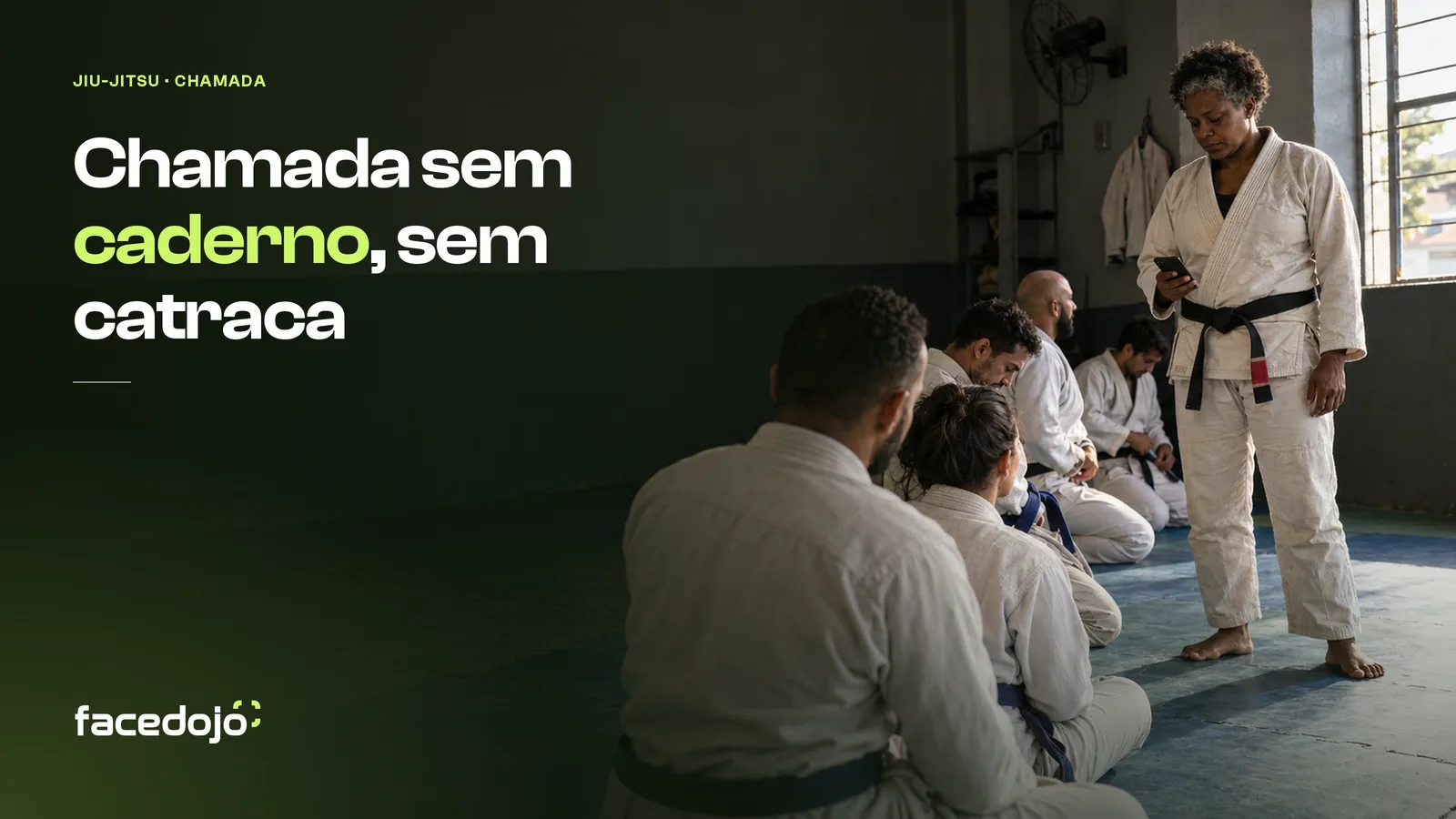
Para fazer chamada no jiu-jitsu sem papel, organize o cadastro dos alunos, defina quem registra cada aula e mantenha uma forma de corrigir as exceções. Depois do treino, o professor manda a foto da turma para o WhatsApp do FaceDojo; os alunos identificados recebem presença, e quem ficou fora da foto pode ter o registro feito manualmente. A rotina funciona melhor quando a conferência acontece perto do treino, enquanto o professor ainda lembra de quem participou.
O objetivo é conseguir responder a perguntas simples depois: quem treinou, em qual turma e em qual período? Se o professor precisa procurar fotos antigas, perguntar no grupo e reconstruir a lista de memória, a chamada ainda não virou um histórico confiável.
“Eu tô sempre dando aula, fazendo presença, que é o mais difícil.”
O que organizar antes de abandonar a lista de papel?
Comece pelos alunos e pelas turmas que já existem. Confira nomes, retire duplicidades e identifique quem participa de mais de um horário. Um apelido conhecido no tatame pode não ser suficiente para a pessoa que acompanha as mensalidades ou para o professor que cobre uma aula.
Escolha um responsável pela chamada de cada turma. Pode ser o professor da aula, desde que ele saiba também como tratar uma ausência na foto. Quando houver substituição, esse combinado precisa acompanhar a troca: quem tira a foto, onde envia e quem confere o registro.
No FaceDojo, compartilhe o link de cadastro para cada aluno preencher seus dados e enviar uma foto do rosto. Depois, monte a grade de horários e autorize os números dos professores que enviarão as fotos. Em Configurações > Equipe e acessos, marque Autorizar este professor no WhatsApp para cada professor escolhido. A página de recursos de presença e gestão descreve esse fluxo. Faça a primeira chamada com uma turma e revise os nomes registrados.
Também vale explicar à turma para que serve o registro: acompanhar a participação nas aulas e dar ao professor uma referência para conversar sobre frequência. Deixe claro como será registrada a presença de quem não participar da foto, para que o aluno saiba a quem avisar.
Como fazer a chamada por foto no fim do treino?
Transforme a chamada em uma sequência fácil de repetir. O momento da foto precisa caber na aula, inclusive quando uma turma termina e a seguinte já está chegando.
Prepare o registro antes de a turma se dispersar
Avise que a foto será feita ao final do treino. Organize o grupo com os rostos visíveis e confira se alguém ficou atrás de outro aluno ou fora do enquadramento. Não é preciso transformar o encerramento em uma sessão de fotos; o que importa para a rotina é conseguir identificar quem participou.
Se um aluno precisar sair antes, combine que ele avise o professor. Essa informação permite registrar a presença sem depender de alguém lembrar da saída depois. O mesmo cuidado vale para quem está ajudando a guardar equipamentos ou atender um aluno no momento da foto.
Envie a foto para o WhatsApp do FaceDojo
Abra a conversa com o FaceDojo no WhatsApp e mande uma foto por mensagem. Cada foto vira uma aula; se quiser dar um nome à aula, escreva na legenda. O FaceDojo reage com um robozinho e envia o resumo com o número da aula, o horário e os presentes.
Na turma da manhã, o professor encerra o treino, fotografa os participantes e envia a imagem. À noite, usa a mesma conversa com o FaceDojo. A turma é identificada pela grade de horários, com base no dia e na hora da foto. Se a academia tem mais de uma modalidade, o FaceDojo pergunta qual foi a da aula. É só escolher na lista e conferir as presenças.
Confira as exceções e encerre a chamada
Veja se os participantes ficaram registrados. Se alguém esteve na aula e não apareceu na foto, faça a marcação manual. O mesmo recurso atende ao dia em que o professor esqueceu de fotografar a turma.
Para resolver uma ausência na imagem, consulte o responsável pela aula e localize o aluno no cadastro. Registre a participação confirmada e confira a lista novamente. Essa revisão deixa a chamada pronta para quem vai acompanhar faltas ou preparar a consulta de frequência.
“Faltou alguém na foto? Abra a aula e clique em Adicionar aluno.”
Como tratar os problemas que aparecem na rotina?
O procedimento precisa funcionar também no treino corrido, no dia de professor substituto e na aula em que um aluno chega depois do início. Use a tabela como roteiro operacional, adaptando os responsáveis à sua academia.
| Situação na aula | O que conferir | Ação na rotina |
|---|---|---|
| Aluno saiu antes da foto | Se o professor confirmou a participação | Marcar a presença manualmente |
| Rosto ficou escondido na imagem | Se o aluno esteve naquele treino | Conferir o registro e completar manualmente, se necessário |
| Professor esqueceu a foto | Quem participou da aula | Fazer a chamada manual com a confirmação do responsável |
| Professor substituto assumiu a turma | Se o número dele está autorizado e se sabe registrar exceções | Autorizar o professor em Configurações > Equipe e acessos e repassar o procedimento antes da aula |
| Aluno mudou de horário | Em qual turma passou a treinar | Conferir a organização do cadastro e o histórico correto |
| Apareceu uma falta inesperada | Se foi ausência ou falha de registro | Verificar com o professor antes de contatar o aluno |
Uma lista de exceções não deve virar outro cadastro permanente. Ela serve para resolver o que ficou pendente naquela aula. Depois da correção, o histórico usado para acompanhar o aluno precisa ser o mesmo para quem ensina e para quem administra.
Como sair do caderno sem perder a referência anterior?
Escolha uma data de início para o novo procedimento e guarde o registro anterior de forma organizada. Separe os documentos por turma e período para facilitar consultas futuras. Identifique a partir de qual dia a equipe deve buscar as novas presenças no sistema.
Antes de ampliar o uso, experimente o processo em uma turma: cadastro, foto, envio, conferência e marcação manual. Peça ao professor para apontar onde teve dúvida. Talvez o problema seja o nome duplicado de um aluno; talvez seja a falta de um responsável na troca de horário. Corrija o processo específico antes de levá-lo às demais aulas.
Durante essa adaptação, confira o registro com o professor que estava no tatame. Evite transformar a comparação inicial em obrigação de preencher papel e sistema indefinidamente. O critério para encerrar a conferência extra é a equipe conseguir registrar e corrigir uma aula sem depender de instruções novas toda vez.
Combine ainda o que acontece quando o responsável habitual falta. Um procedimento que só uma pessoa conhece volta a depender do caderno assim que ela se ausenta. Deixe uma orientação curta e acessível para quem assume a turma, incluindo como pedir ajuda quando houver dúvida.
O que fazer com a frequência depois da chamada?
A presença ganha utilidade quando alguém consulta o histórico para tomar uma decisão. No FaceDojo, é possível acompanhar presenças por aluno, turma e período. Escolha uma rotina de revisão coerente com os dias de treino da academia e com quem fará o contato.
Perceba mudanças na participação
Compare o aluno com a própria rotina. Quem treina em um horário específico e deixa de aparecer merece uma checagem diferente de quem avisou que passaria a frequentar outra turma. Antes de enviar uma mensagem, verifique mudança de horário e possíveis falhas na chamada.
Os avisos de faltas do FaceDojo ajudam a escolher os próximos contatos. Abra o histórico, localize a última aula e pergunte como o aluno está. O artigo sobre como acompanhar faltas e reduzir a evasão na academia mostra como dar continuidade a essa conversa.
Use o histórico nas conversas de graduação
Quando um aluno pergunta sobre a próxima faixa ou grau, abra o período que o professor quer revisar. Confira quais turmas entraram na consulta e se existe alguma aula pendente de registro. Com a chamada em dia, a conversa parte de um histórico acessível.
Veja como preparar os dados para esse momento no guia de organização do histórico antes da graduação, que organiza a revisão das datas e das aulas frequentadas.
Como saber se a nova chamada está funcionando?
Observe uma aula completa e o uso do registro depois dela. O professor consegue enviar a foto no lugar certo? Sabe corrigir uma presença? A pessoa que acompanha faltas consegue consultar o histórico sem pedir a lista no grupo? Essas respostas mostram se a mudança entrou na rotina.
Registre os problemas encontrados durante o teste. Se um aluno aparecer ausente por erro de conferência, ajuste a etapa de revisão. Se a foto sempre fica para depois, reveja o momento do encerramento. Compare o tempo gasto na chamada antes e depois da mudança, incluindo a conferência final. Esse acompanhamento mostra qual etapa ainda precisa de ajuste na sua turma.
Para conhecer o fluxo no contexto da modalidade, visite a página de sistema para academia de jiu-jitsu. Se a troca do caderno também envolve orçamento, consulte os planos e preços do FaceDojo e o artigo sobre quanto custa um sistema para academia de luta. No teste grátis, leve uma turma e as exceções que sua equipe realmente precisa resolver.
Perguntas frequentes
É possível fazer chamada no jiu-jitsu pelo WhatsApp?
Sim. O professor manda a foto da turma para o WhatsApp do FaceDojo. O envio só é aceito de números cadastrados e autorizados. A presença é registrada para os alunos identificados, e o professor pode marcar manualmente quem não apareceu na foto.
Como registrar quem saiu antes da foto?
Registre a participação manualmente depois de consultar o professor da aula. Oriente o aluno a avisar quando precisar sair mais cedo e faça esse acerto no encerramento do treino.
Preciso de catraca para tirar o papel da chamada?
Não. O professor usa o celular para mandar a imagem ao FaceDojo pelo WhatsApp, e os alunos identificados ficam registrados na chamada.
A chamada por foto decide a graduação do aluno?
A foto gera um registro de participação. Esse histórico entra na revisão de faixas e graus conduzida pelo professor.